Zum Hauptinhalt springen
Anleitung für Kindertagespflegepersonen

So erstellen Sie Ihr Profil auf Wichtelkompass

Schritt für Schritt von der Registrierung bis zum eingereichten Profil – mit Bildern der echten Seiten. Sie können jederzeit pausieren: Wichtelkompass merkt sich, wo Sie aufgehört haben.

Teil 1 · Schritte 1–3

Konto anlegen

In wenigen Minuten erledigt. Danach führt Sie ein Assistent durch das Profil.

Schritt 1: Registrieren

Pflicht

Öffnen Sie die Registrierung. Sie besteht aus drei kurzen Seiten:

Zum Weiterblättern seitlich wischen, zum Vergrößern antippen.
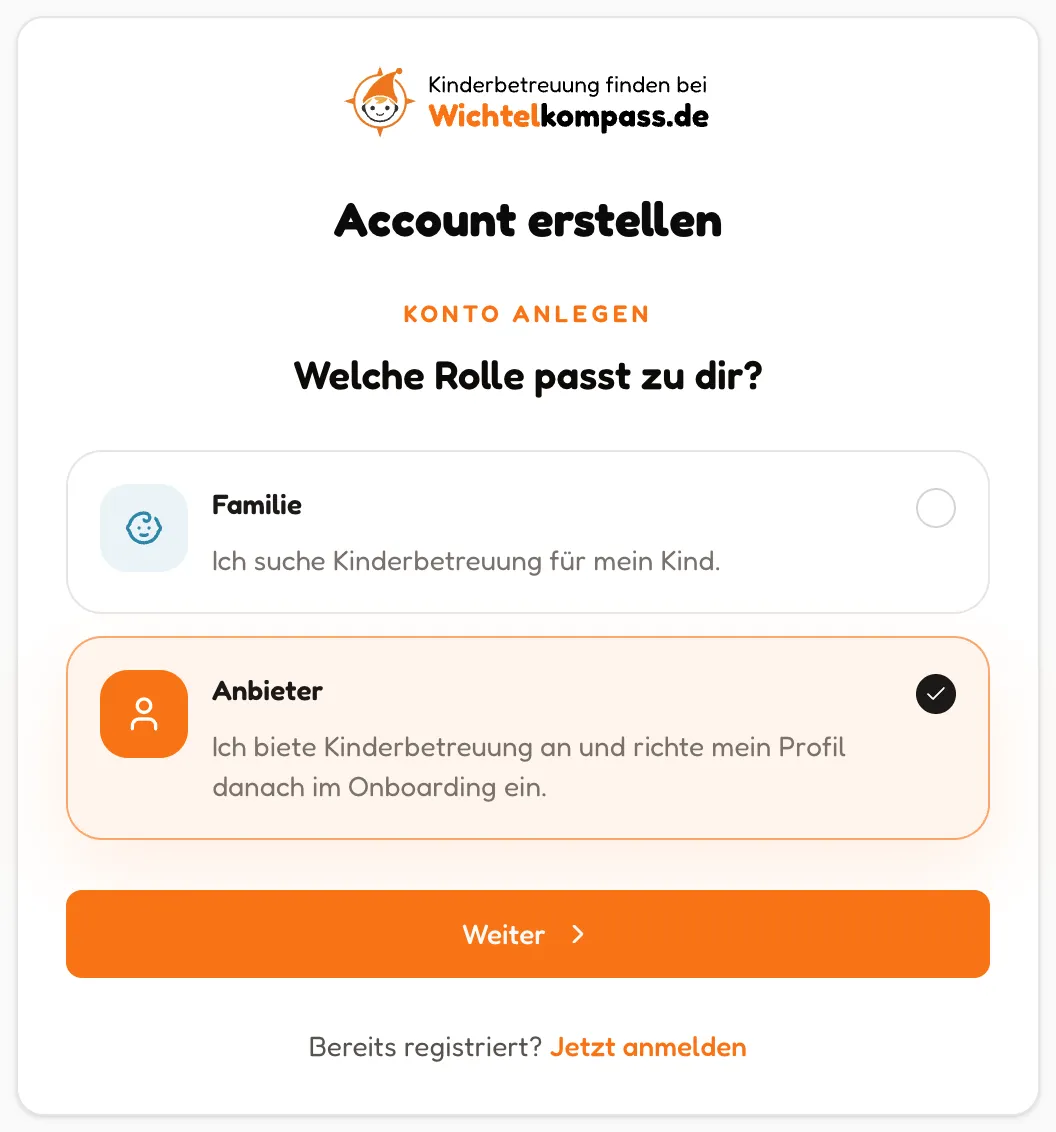
Registrierung, Seite 1: Die Rolle Anbieter ist ausgewählt (in voller Größe öffnen)
a) Rolle „Anbieter“ wählen, dann „Weiter“.
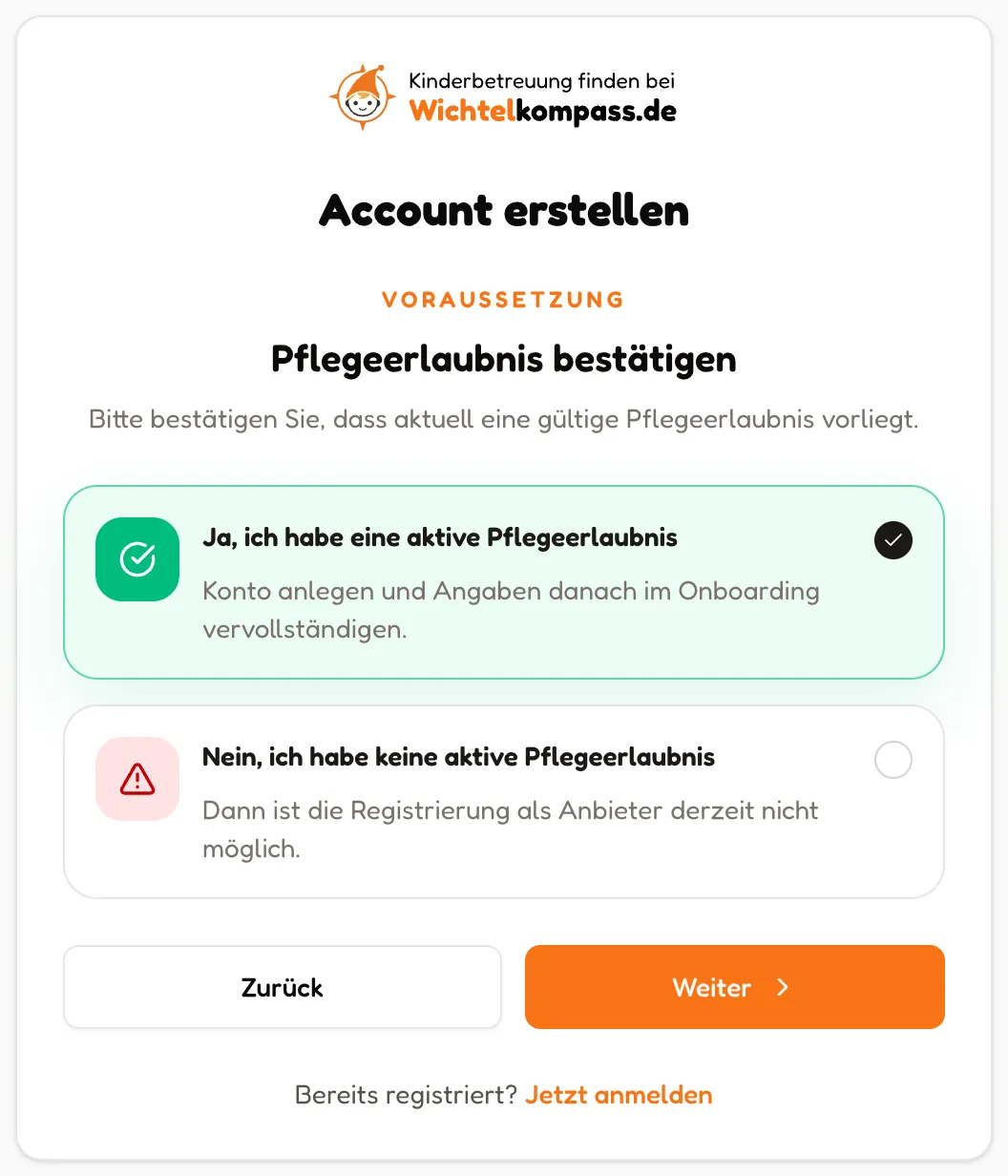
Registrierung, Seite 2: Bestätigung der Pflegeerlaubnis (in voller Größe öffnen)
b) „Ja, ich habe eine aktive Pflegeerlaubnis“ wählen.
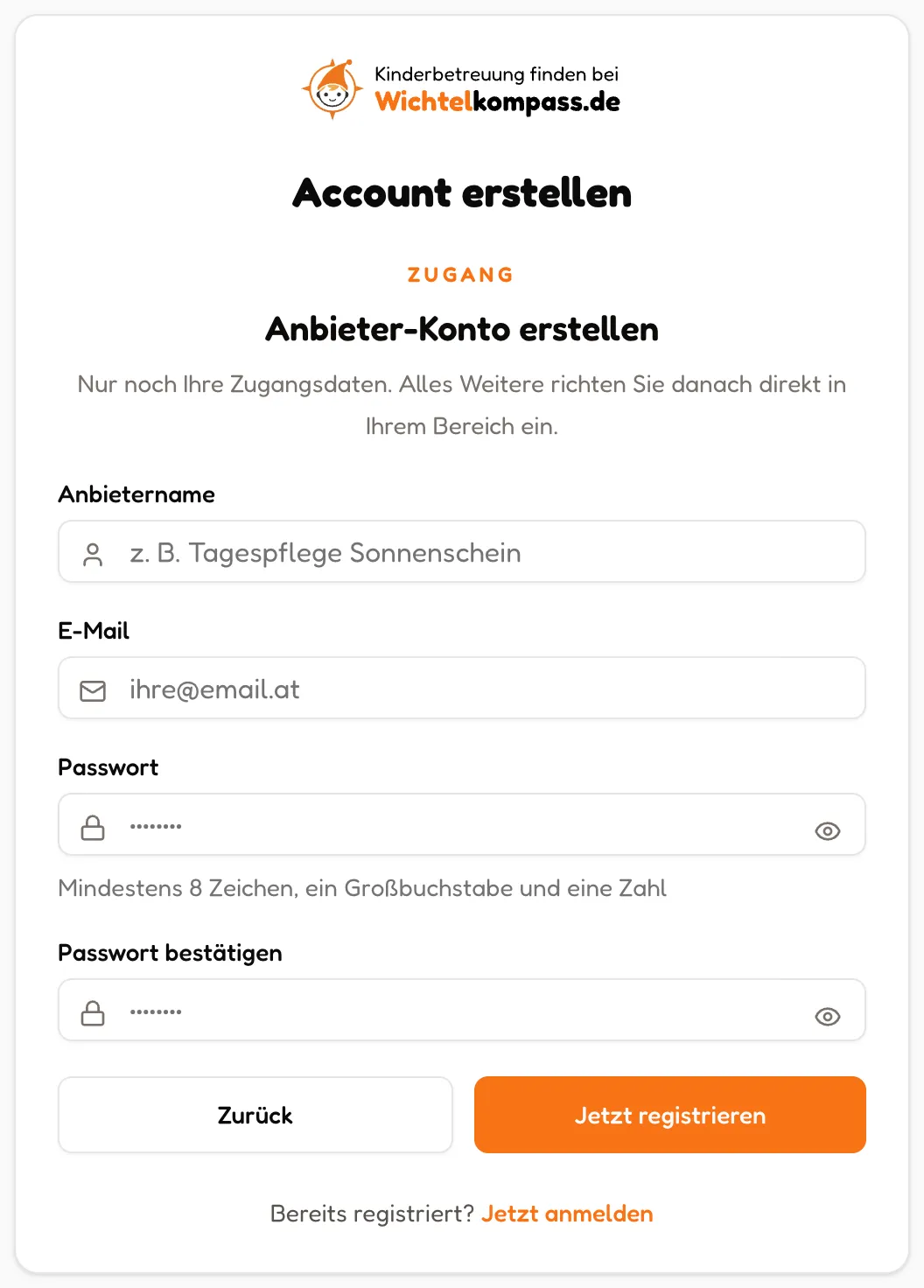
Registrierung, Seite 3: Felder für Anbietername, E-Mail und Passwort (in voller Größe öffnen)
c) Anbietername, E-Mail und Passwort (mind. 8 Zeichen, ein Großbuchstabe, eine Zahl) eingeben – „Jetzt registrieren“.

Schritt 2: E-Mail-Adresse bestätigen

Pflicht

Sie erhalten eine Bestätigungs-E-Mail. Klicken Sie auf den Link darin, um Ihr Konto zu aktivieren.

Keine E-Mail erhalten? Schauen Sie im Spam-Ordner nach. Auf der Bestätigungsseite können Sie die E-Mail erneut anfordern.

Schritt 3: Einloggen und Einrichtung starten

Pflicht

Nach dem Login begrüßt Sie der Einrichtungs-Assistent. Klicken Sie auf „Jetzt geführt einrichten“.

Oben sehen Sie in jedem Schritt einen Fortschrittsbalken. Mit dem Pfeil links unten gehen Sie zurück, optionale Schritte lassen sich überspringen.
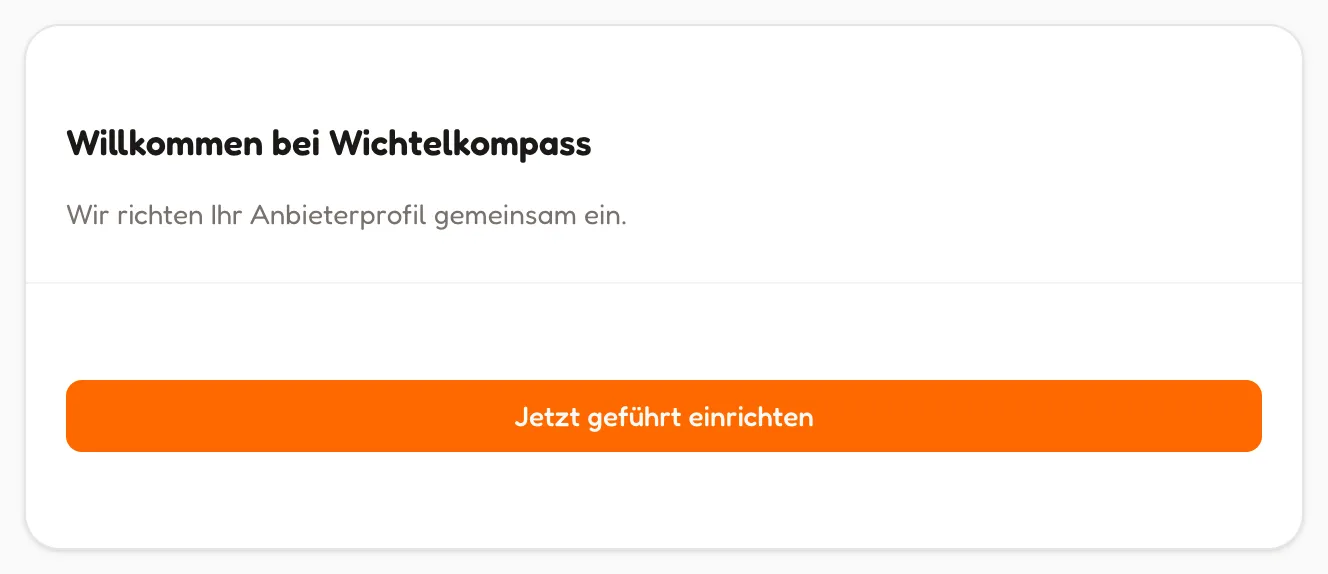
Willkommensseite des Einrichtungs-Assistenten (in voller Größe öffnen)
Der Start des Assistenten
Teil 2 · Schritte 4–9

Das Wichtigste über Ihr Angebot

Diese Angaben braucht Ihr Profil, damit Eltern Sie in der Suche finden.

Schritt 4: Basisdaten

Pflicht
  • Logo hochladen – empfohlen, erscheint in der Kartenansicht und im Profilkopf.
  • Art der Betreuung: Einzelperson oder Großtagespflege.
  • Name / Anzeigename – so erscheinen Sie in der Suche.
  • Optional ein Slogan, z. B. „Liebevolle Betreuung im Grünen“.
  • Beschreibung mit mindestens 50 Zeichen. Unter dem Feld sehen Sie, ob es reicht.

Wichtig: Keine Telefonnummer, E-Mail oder Website in Texte oder Bilder. Kontaktdaten gehören in Schritt 10 – Bilder mit Kontaktdaten werden abgelehnt.
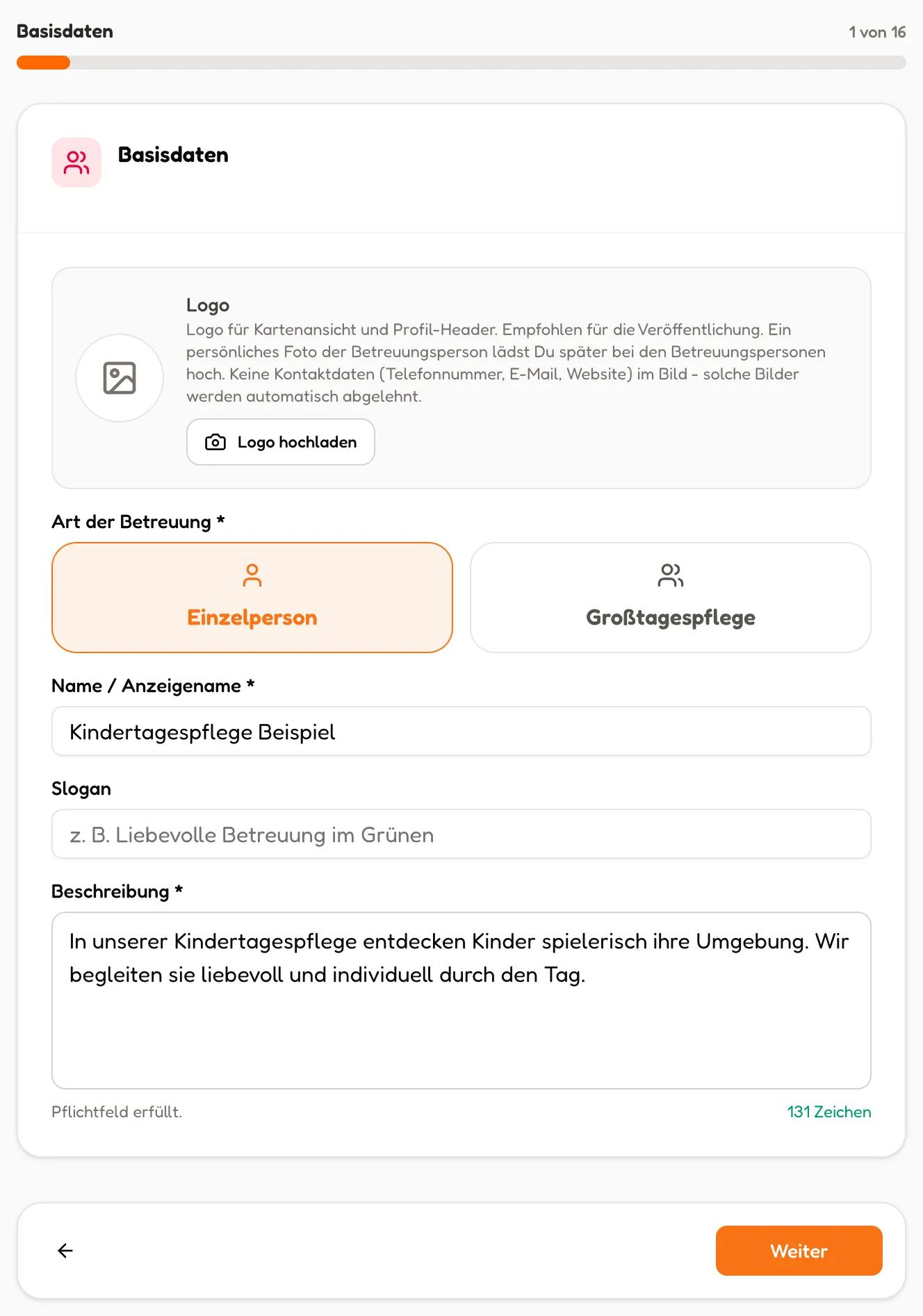
Schritt Basisdaten mit Logo, Art der Betreuung, Name, Slogan und Beschreibung (in voller Größe öffnen)
Basisdaten (mit Beispieldaten)

Schritt 5: Betreuungspersonen

Pflicht
  • Vor- und Nachname der Person – nicht den Namen Ihrer Tagespflege.
  • Ein klares Foto der Person über das Kamera-Symbol – kein Logo.
  • Optional eine kurze Beschreibung.

Als Einzelperson reicht eine Person. Für eine Großtagespflege legen Sie mehrere Betreuungspersonen an.
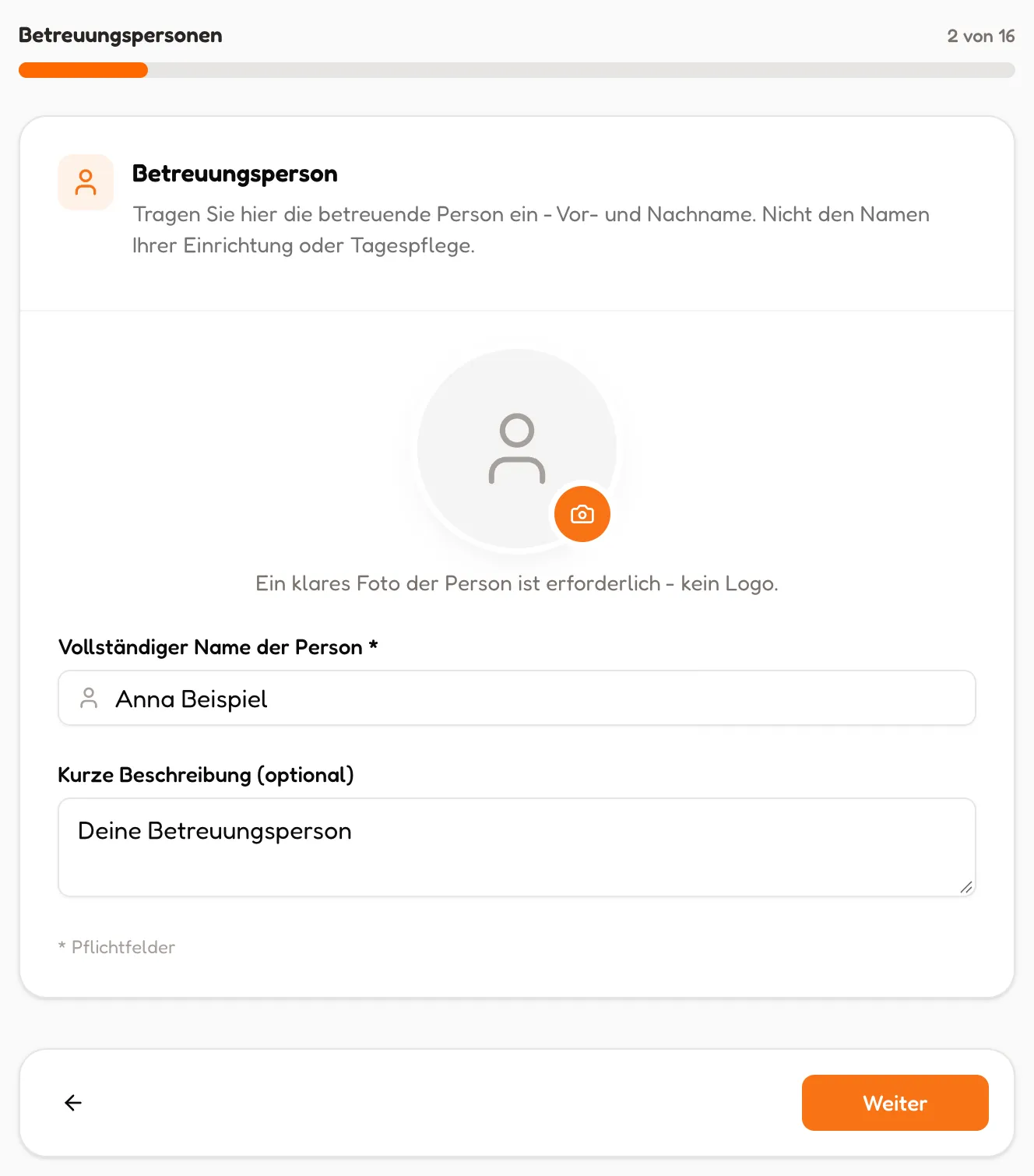
Schritt Betreuungsperson mit Foto, Name und Beschreibung (in voller Größe öffnen)
Betreuungsperson anlegen

Schritt 6: Pflegeerlaubnis hochladen

Optional

Klicken Sie bei Ihrer Betreuungsperson auf „Pflegeerlaubnis hochladen“ (PDF, JPG, PNG oder WebP). Das Dokument ist nie öffentlich sichtbar – es dient nur der Prüfung durch Wichtelkompass und Ihr Jugendamt.

Noch nicht zur Hand? Klicken Sie auf „Überspringen“ und reichen Sie die Pflegeerlaubnis später im Dashboard nach.
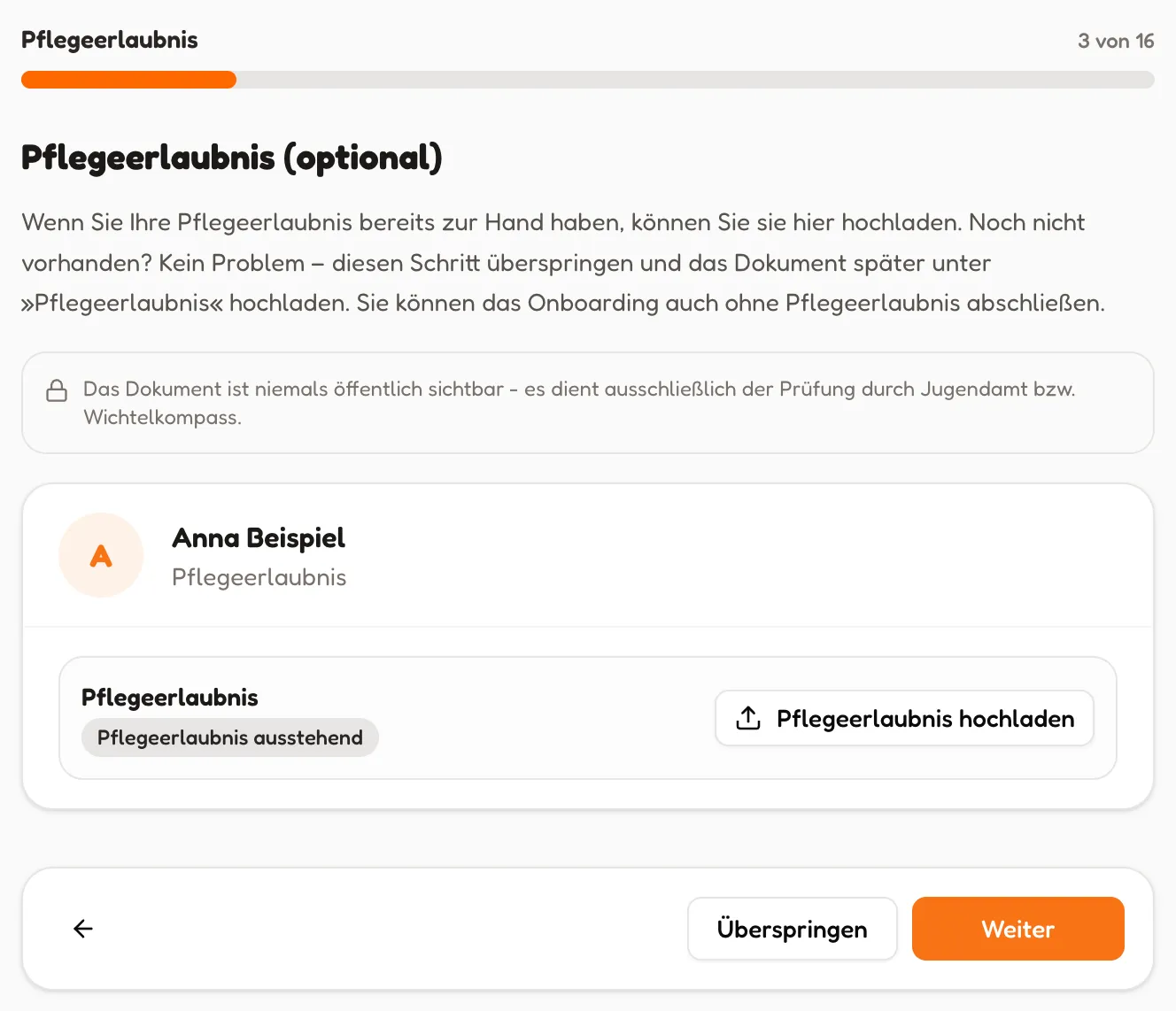
Schritt Pflegeerlaubnis mit Upload-Button und Überspringen (in voller Größe öffnen)
Pflegeerlaubnis – kann übersprungen werden

Schritt 7: Adresse & Standort

Pflicht
  • Tippen Sie Ihre Adresse in „Adresse suchen“ und wählen Sie den passenden Vorschlag. Straße, PLZ, Stadt und Koordinaten werden dann ausgefüllt.
  • Prüfen Sie die Hausnummer.
  • Mit dem Schalter legen Sie fest, ob ein Adresshinweis auf dem Profil erscheint.

Adresse wird nicht gefunden? Nutzen Sie „Pin manuell auf Karte setzen“. Ohne Standort können Eltern Sie in der Umkreissuche nicht finden.
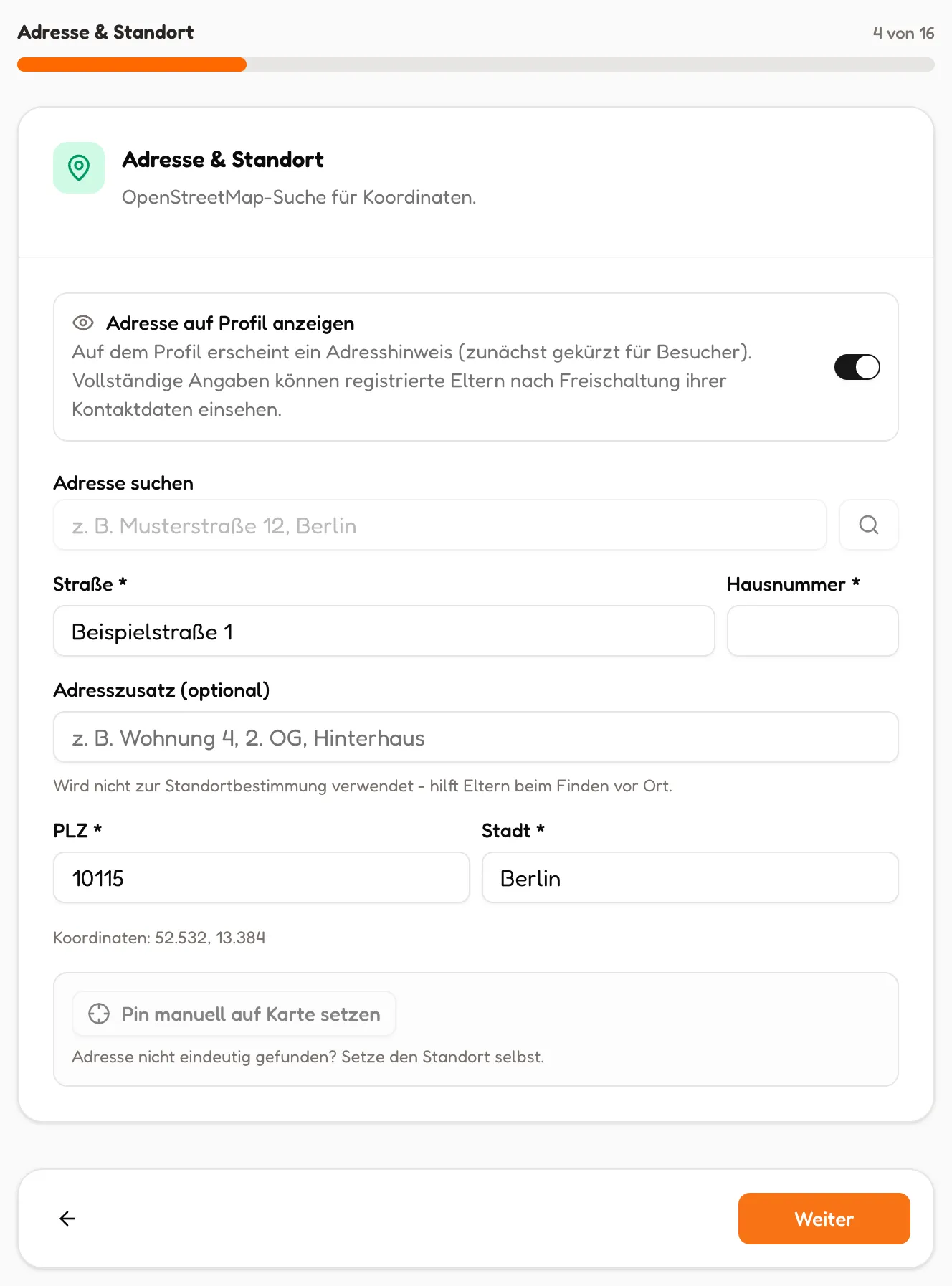
Schritt Adresse und Standort mit Adresssuche und Adressfeldern (in voller Größe öffnen)
Adresse über die Suche setzen

Schritt 8: Zuständiges Jugendamt

Optional

Anhand Ihrer Adresse schlagen wir passende Jugendämter vor – das empfohlene ist markiert. Wählen Sie Ihres aus und klicken Sie auf „Weiter“.

  • Nicht in der Liste? „Mein Jugendamt ist nicht dabei“ – wir prüfen und ergänzen es.
  • Unsicher? „Ich bin mir nicht sicher“ – Sie können es später im Dashboard nachholen.

Gut zu wissen: Ist Ihr Jugendamt Partner von Wichtelkompass, kann es die Kosten für Ihr Profil übernehmen.
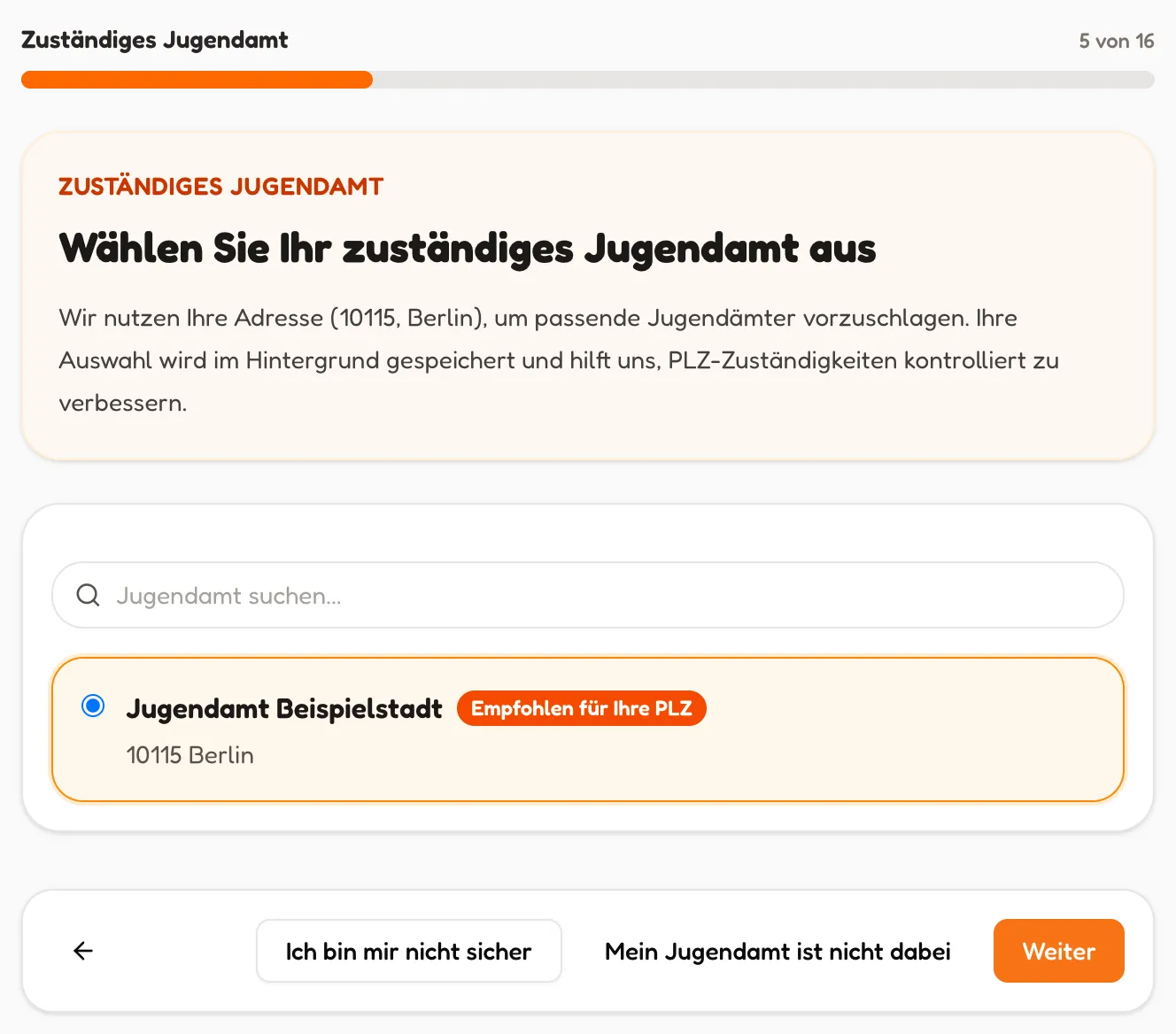
Schritt Jugendamt-Auswahl mit vorgeschlagenem Jugendamt (in voller Größe öffnen)
Jugendamt auswählen

Schritt 9: Verfügbarkeit & Plätze

Pflicht
  • Gesamtkapazität – als Einzelperson maximal 5 Plätze.
  • Aktuell freie Plätze.
  • Optional: ab wann weitere Plätze frei werden und wie viele.
  • Betreuungsalter: Mindestalter in Monaten, Höchstalter in Jahren (optional).

Tipp: Schalten Sie „Plätze regelmäßig aktualisieren“ ein – dann erinnern wir Sie monatlich daran, Ihre freien Plätze aktuell zu halten.
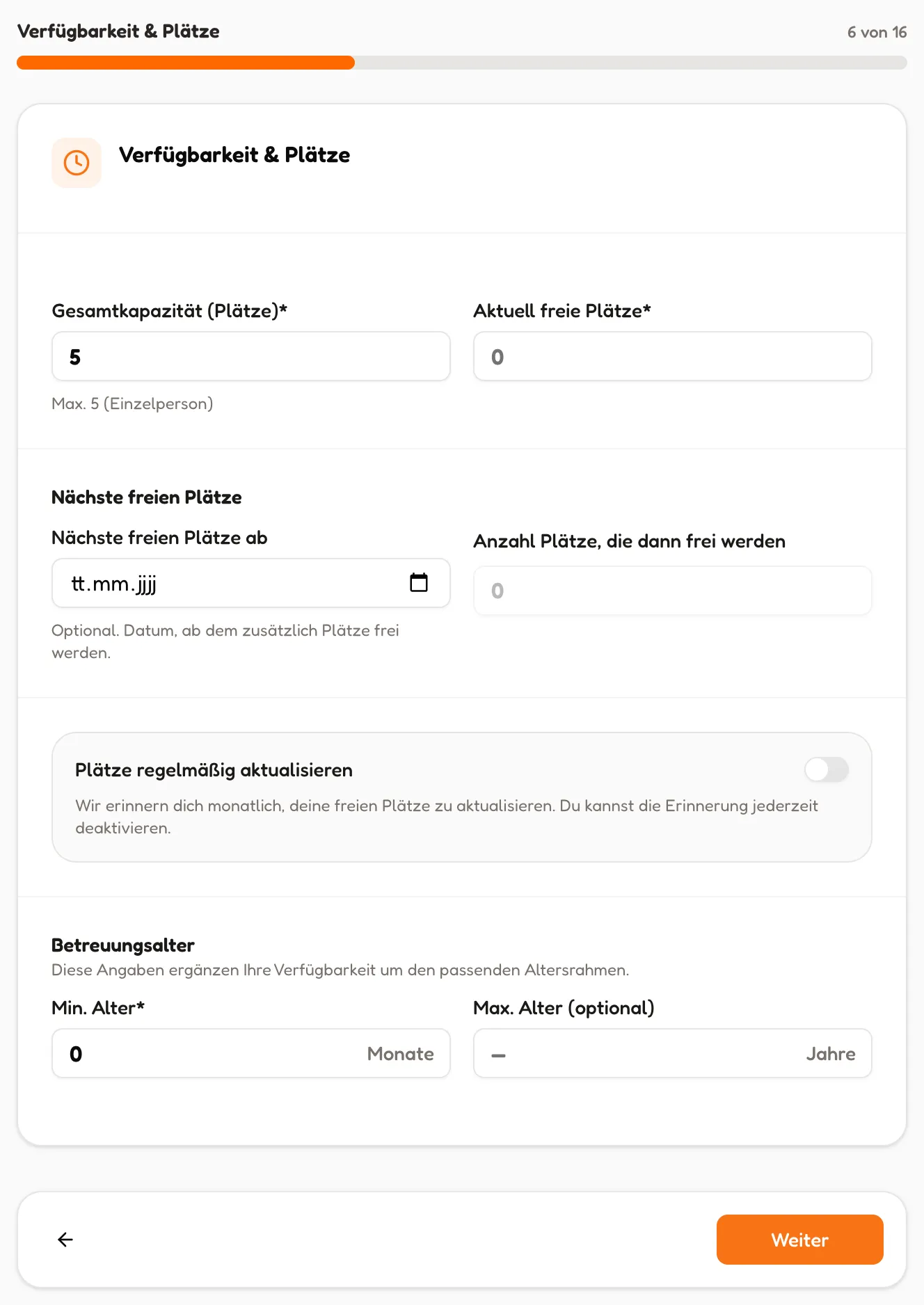
Schritt Verfügbarkeit und Plätze mit Kapazität, freien Plätzen und Betreuungsalter (in voller Größe öffnen)
Plätze und Betreuungsalter
Teil 3 · Schritte 10–12

Profil ergänzen

Je vollständiger Ihr Profil, desto besser können Eltern einschätzen, ob Ihr Angebot passt.

Schritt 10: Kontaktdaten

Optional

Ihre Login-E-Mail ist schon hinterlegt. Zusätzlich können Sie eintragen:

  • eine eigene Kontakt-E-Mail und Telefonnummer,
  • Ihre Webseite (ohne https:// reicht),
  • Instagram, Facebook oder TikTok.

Felder mit Schloss-Symbol sind öffentlich nur mit dem Partner-Abo sichtbar. Bleibt die Kontakt-E-Mail leer, sehen Eltern nach Freigabe Ihre Login-E-Mail.
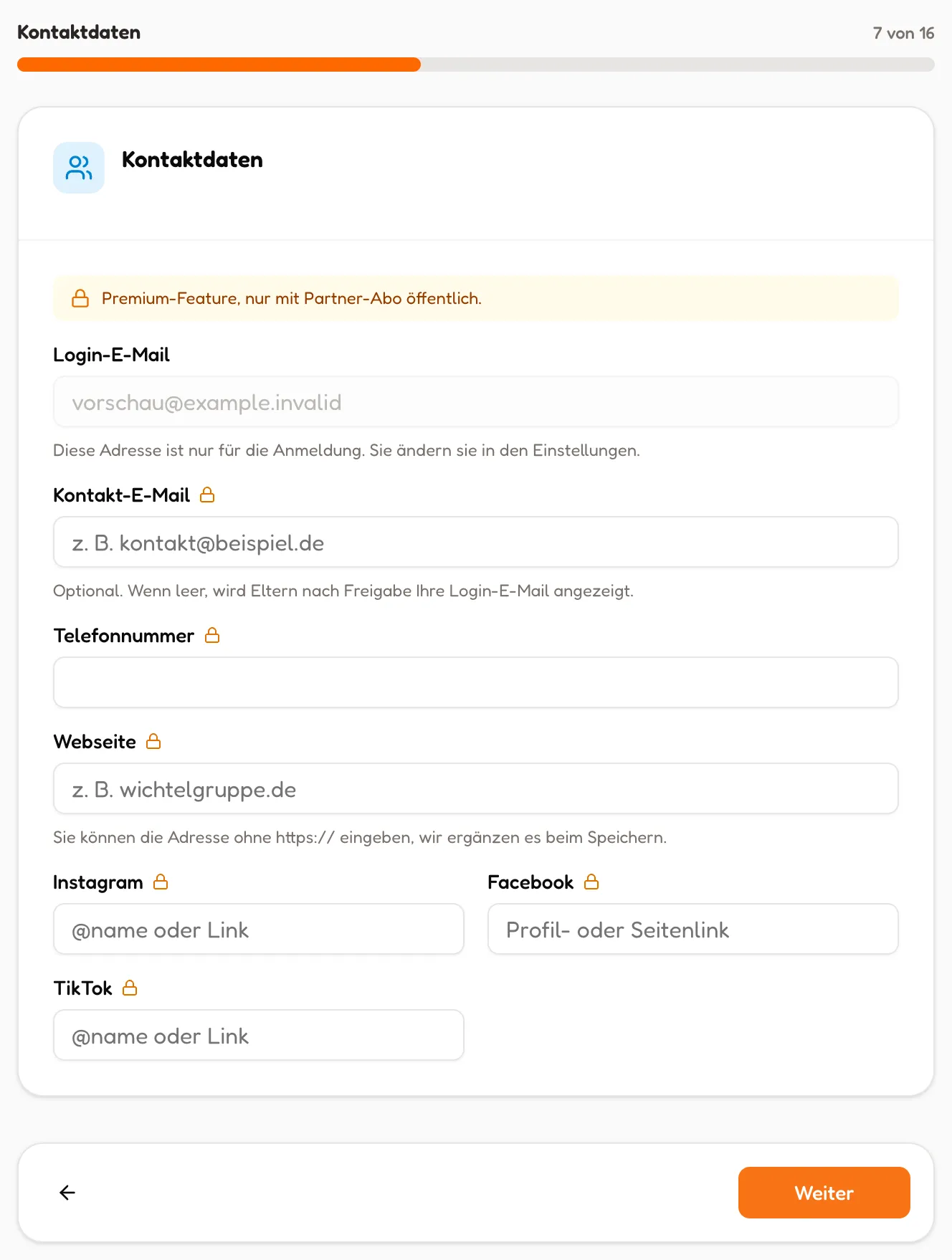
Schritt Kontaktdaten mit E-Mail, Telefon, Webseite und Social-Media-Feldern (in voller Größe öffnen)
Kontaktdaten

Schritt 11: Pädagogik, Tagesablauf, Ernährung, Ausstattung

Optional

Vier kurze Schritte, in denen Sie Ihr Konzept zeigen. Bei den pädagogischen Schwerpunkten tippen Sie einfach an, was passt – etwa Montessori, Natur oder Zweisprachig – oder fügen einen eigenen Schwerpunkt hinzu.

Jeder dieser Schritte lässt sich überspringen und später im Dashboard unter „Profil“ ergänzen.
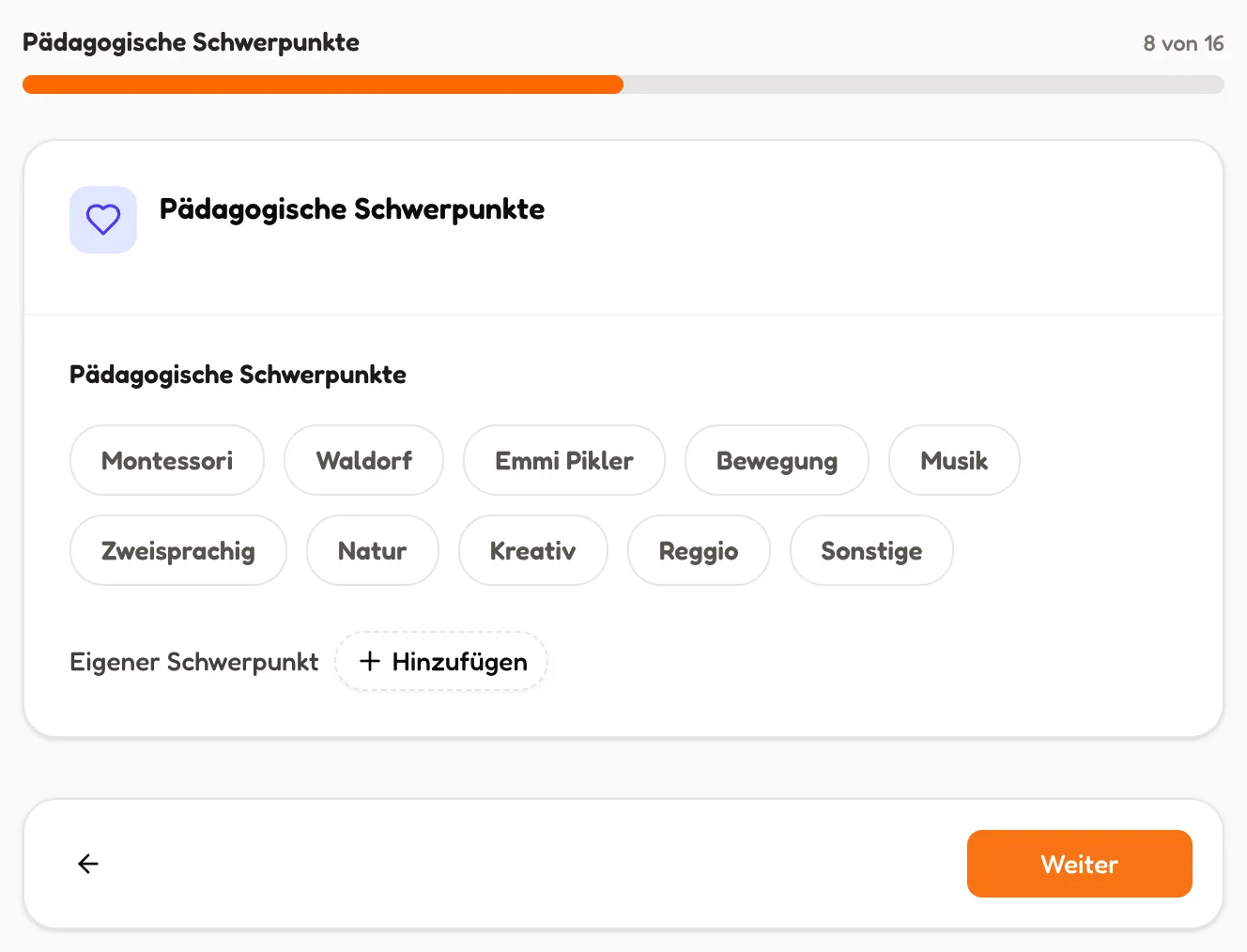
Schritt Pädagogische Schwerpunkte mit auswählbaren Begriffen (in voller Größe öffnen)
Beispiel: Pädagogische Schwerpunkte

Schritt 12: Betreuungs- & Öffnungszeiten

Pflicht
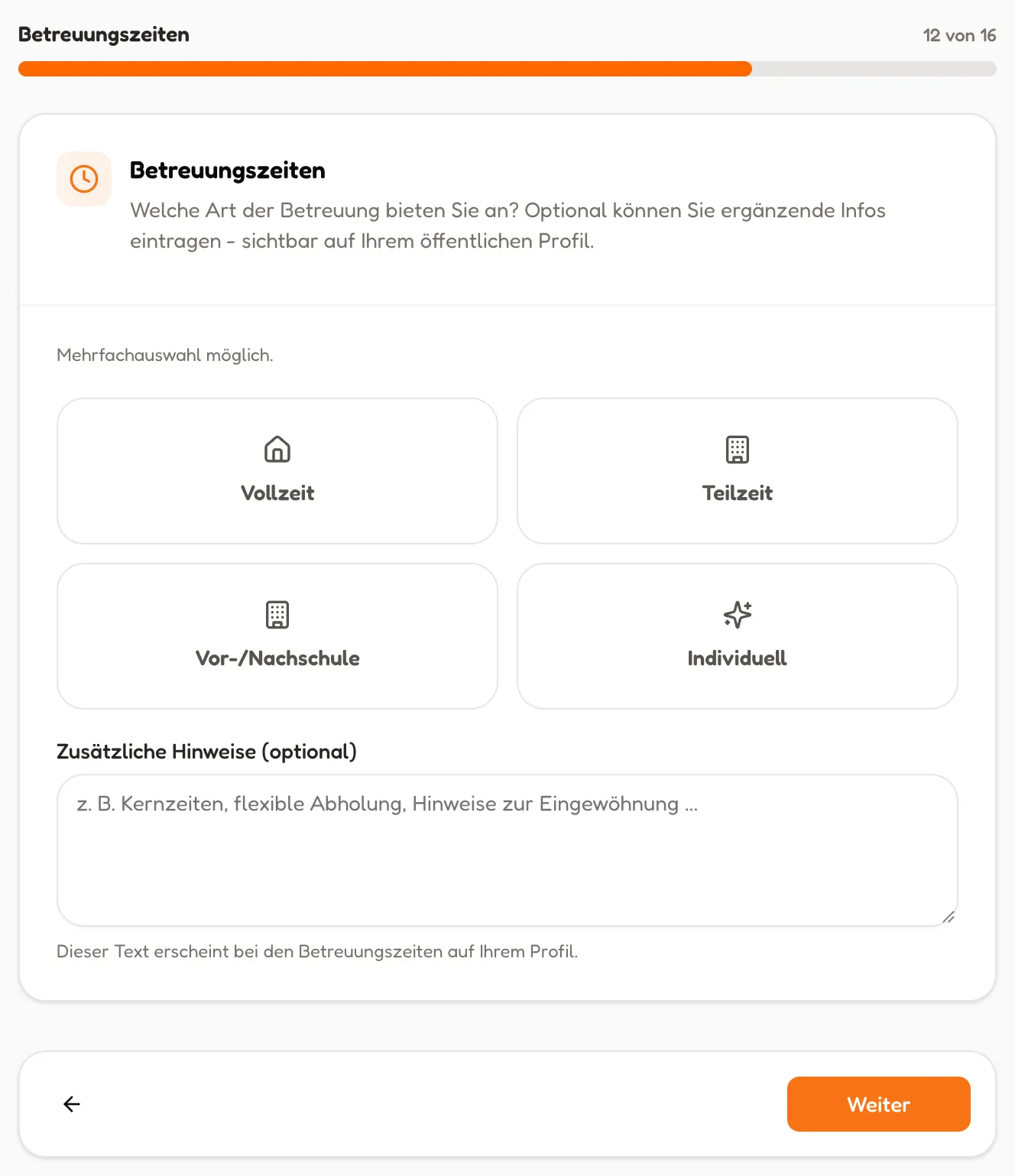
  • Betreuungszeiten: mindestens eine Art wählen – Vollzeit, Teilzeit, Vor-/Nachschule oder Individuell. Mehrfachauswahl ist möglich.
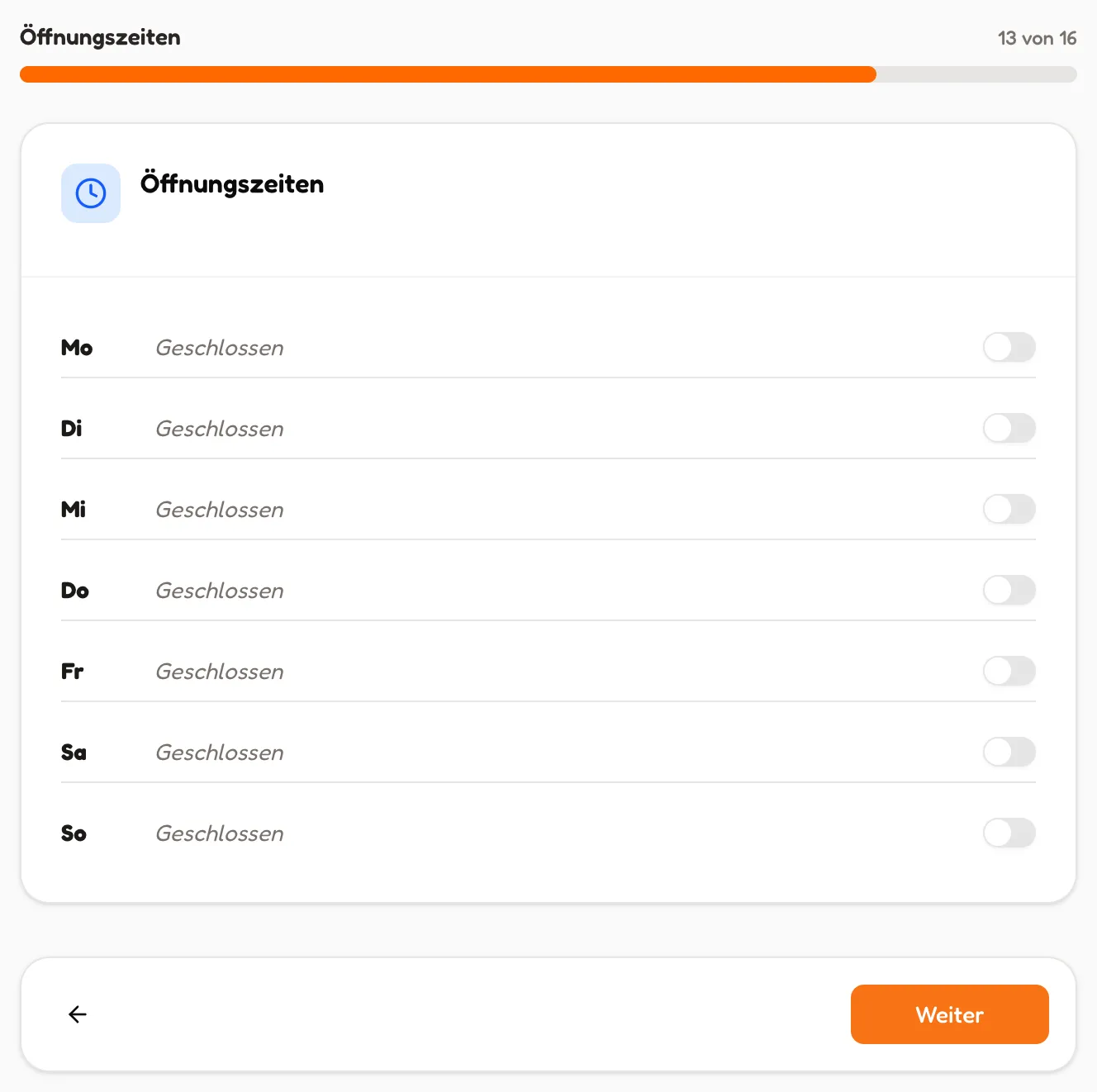
  • Öffnungszeiten: pro Wochentag den Schalter einschalten und Öffnungs- und Schließzeit eintragen. Ausgeschaltete Tage gelten als geschlossen.
Schritt Betreuungszeiten mit Vollzeit, Teilzeit, Vor- und Nachschule, Individuell (in voller Größe öffnen)
Betreuungszeiten
Schritt Öffnungszeiten mit Schaltern pro Wochentag (in voller Größe öffnen)
Öffnungszeiten
Teil 4 · Schritte 13–15

Abschluss

Fast geschafft – noch Tarif, Fotos und ein letzter Blick auf Ihr Profil.

Schritt 13: Tarif wählen

Pflicht
  • Partner (empfohlen): volles Profil und volle Sichtbarkeit – unbegrenzt Bilder und Platzanfragen, bessere Platzierung in der Suche. 30 Tage kostenlos, danach monatlich kündbar.
  • Basic: kostenlos starten, mit eingeschränkten Funktionen.

Ist Ihr Jugendamt Wichtelkompass-Partner, sehen Sie hier stattdessen einen Hinweis: Das Jugendamt prüft Ihre Aufnahme und übernimmt danach die Kosten. Bis zur Freigabe entstehen Ihnen keine Kosten.
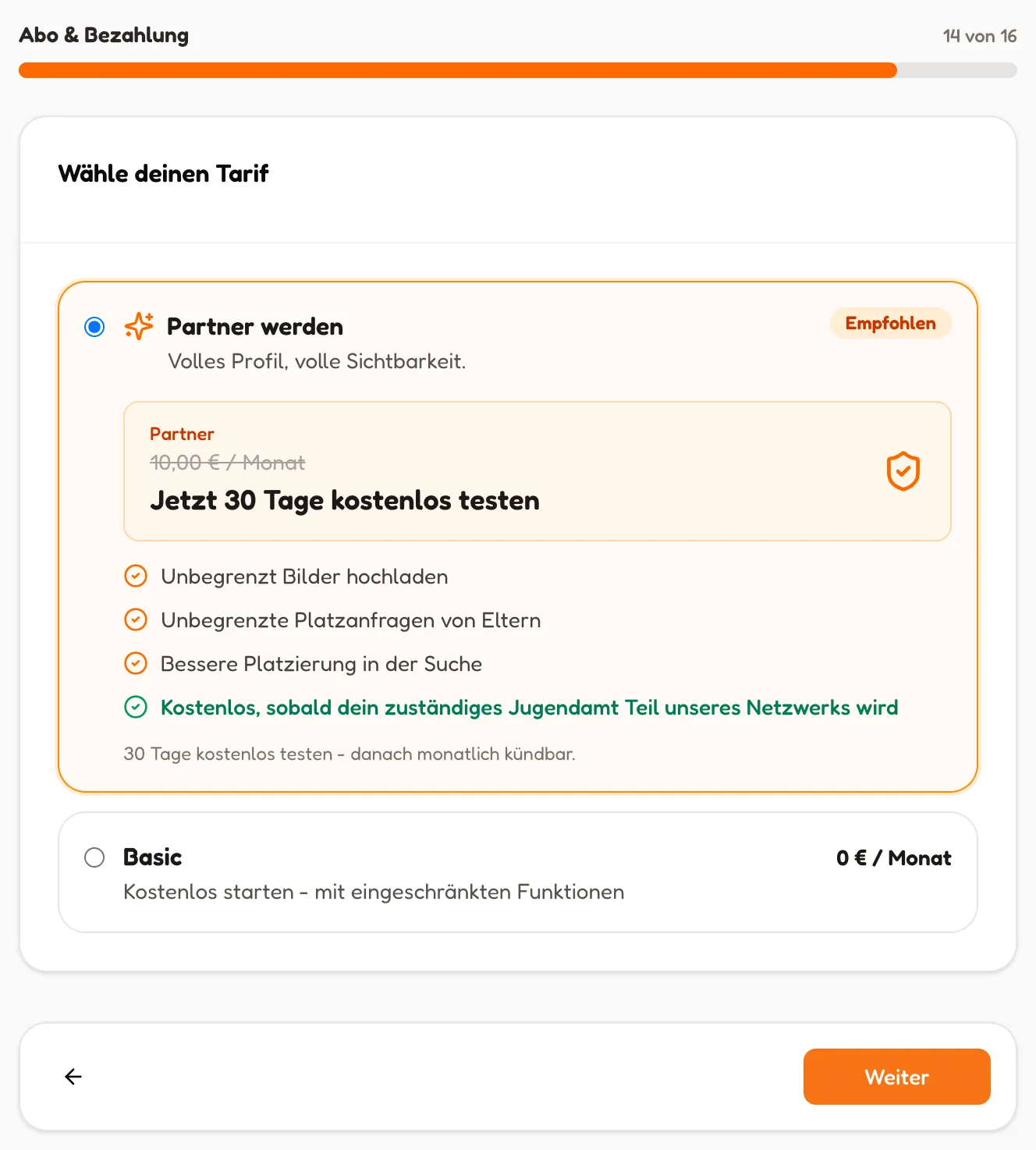
Schritt Abo und Bezahlung mit den Tarifen Partner und Basic (in voller Größe öffnen)
Partner oder Basic

Schritt 14: Galerie

Optional

Ziehen Sie Fotos Ihrer Räume, des Spielbereichs oder des Gartens in das Feld oder klicken Sie auf „Dateien auswählen“. JPG, PNG oder WebP, bis 10 MB pro Bild.
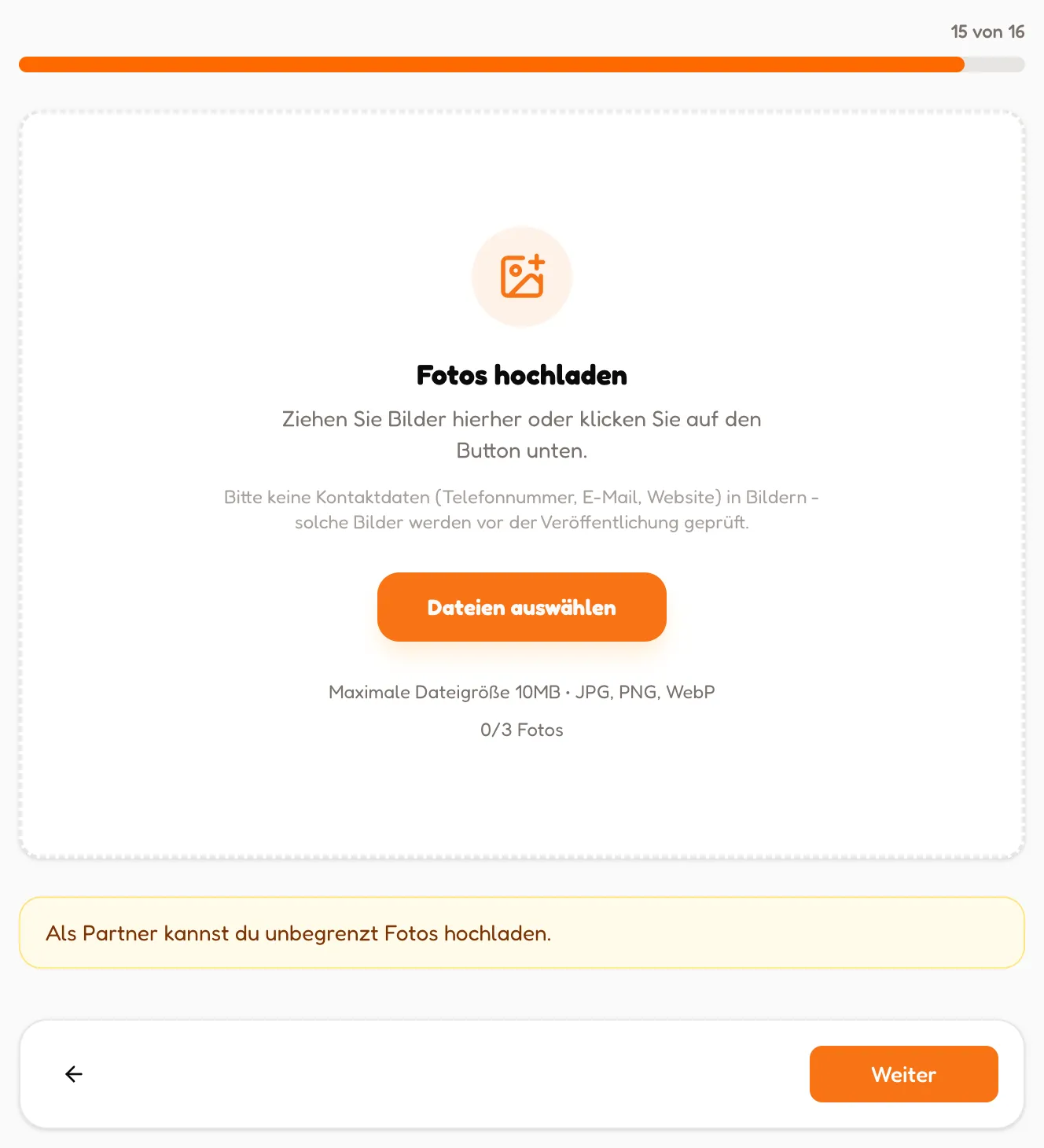
  • Mit Basic sind bis zu 3 Fotos möglich, als Partner unbegrenzt viele.
  • Bitte keine Kontaktdaten in den Bildern – sie werden vor der Veröffentlichung geprüft.
Schritt Galerie mit Upload-Feld für Fotos (in voller Größe öffnen)
Fotos hochladen

Schritt 15: Vorschau prüfen und einreichen

Pflicht

Im letzten Schritt sehen Sie Ihr Profil so, wie Eltern es sehen. Fehlen noch Pflichtangaben, zeigt die Vorschau sie an – mit „Bearbeiten“ springen Sie direkt dorthin.

Ist alles vollständig, wird Ihr Profil zur Prüfung eingereicht. Nach der Freigabe ist es für Eltern sichtbar. Über „Zum Dashboard“ geht es in Ihren Bereich.
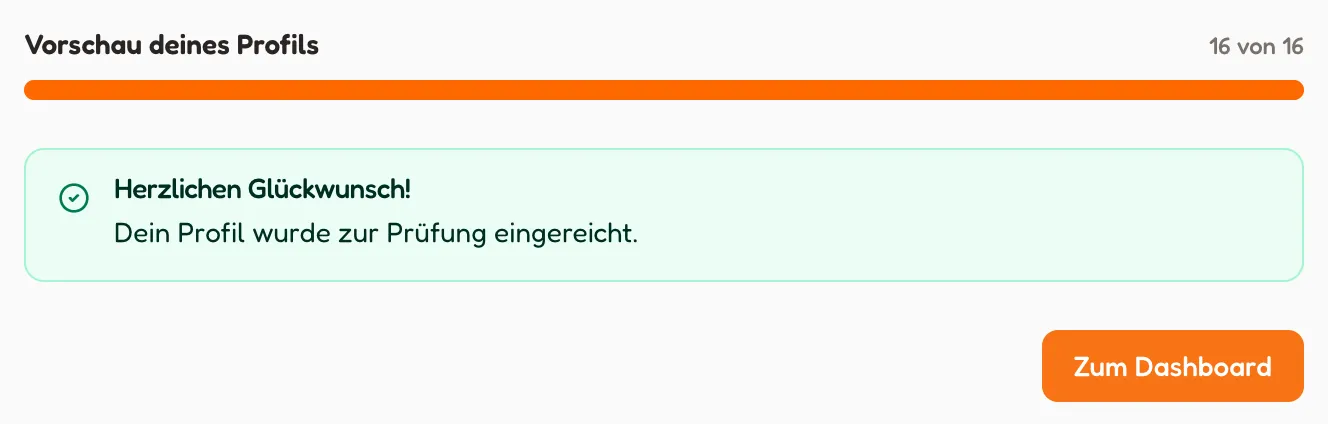
Bestätigung: Herzlichen Glückwunsch, Ihr Profil wurde zur Prüfung eingereicht (in voller Größe öffnen)
Geschafft: Profil eingereicht
Gut zu wissen

Sie behalten die Kontrolle

Nichts ist endgültig – und wenn Sie nicht weiterkommen, helfen wir Ihnen gern.

Jederzeit pausieren

Ihre Eingaben werden gespeichert. Beim nächsten Login geht es genau an der Stelle weiter, an der Sie aufgehört haben.

Alles bleibt änderbar

Jede Angabe können Sie später im Dashboard unter „Profil“, „Medien“ oder „Qualifikationen“ anpassen.

Fragen?

Schreiben Sie uns an support@wichtelkompass.de – wir helfen gern weiter.

Bereit?

Jetzt Profil erstellen

Registrieren Sie sich in wenigen Minuten – der Assistent führt Sie durch alle Schritte.

Jetzt registrieren